
Personalizador de productos para WooCommerce
Aprende a instalar y activar LiveProduct Customizer en WordPress para comenzar a crear productos personalizados con WooCommerce.
Antes de instalar el plugin, asegúrate de tener preparado todo lo necesario.
Descarga el archivo liveproduct-customizer.zip desde tu cuenta de cliente o desde el enlace de descarga que recibiste tras completar la compra.

No descomprimas el archivo liveproduct-customizer.zip antes de instalarlo en WordPress. Debes subir el archivo ZIP exactamente como lo descargaste.
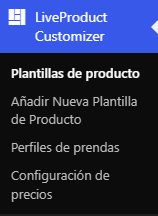
Tras instalar y activar LiveProduct Customizer, aparecerá un nuevo menú en el panel de administración de WordPress desde el que podrás configurar el plugin.
Inicia sesión en el panel de administración de WordPress y accede al menú Plugins → Añadir nuevo plugin. A continuación, pulsa el botón Subir plugin situado en la parte superior de la página.

Cuando finalice la instalación, haz clic en Activar plugin. Una vez activado, LiveProduct Customizer quedará listo para utilizarse.

Tras activar el plugin aparecerá un nuevo menú llamado LiveProduct Customizer en el panel lateral de administración de WordPress.
Una vez activado el plugin, verifica que aparece el menú LiveProduct Customizer en el panel lateral de administración de WordPress. Si el menú es visible, la instalación se ha realizado correctamente y ya puedes comenzar con la configuración inicial.
Comprueba que el archivo liveproduct-customizer.zip no ha sido descomprimido antes de subirlo a WordPress.
Comprueba que el plugin está activado desde Plugins → Plugins instalados. Si continúa sin aparecer, desactívalo y vuelve a activarlo.
Verifica que tu instalación de WordPress y WooCommerce cumplen los requisitos mínimos del plugin.
Sí. Siempre que tu licencia lo permita. El número de instalaciones dependerá del plan adquirido.
Si la instalación se ha realizado correctamente, ya puedes continuar con la configuración inicial de LiveProduct Customizer.
Ir a Configuración inicial → El configurador profesional para WooCommerce.